

 De
De  Es
Es  Pt
Pt  En
En 

Installation de nanoCAD 3DScan – Guide Pas à Pas
Installation
Une fois le processus de téléchargement terminé, vous pouvez démarrer l'installation en double-cliquant sur le fichier d'installation au format .exe.
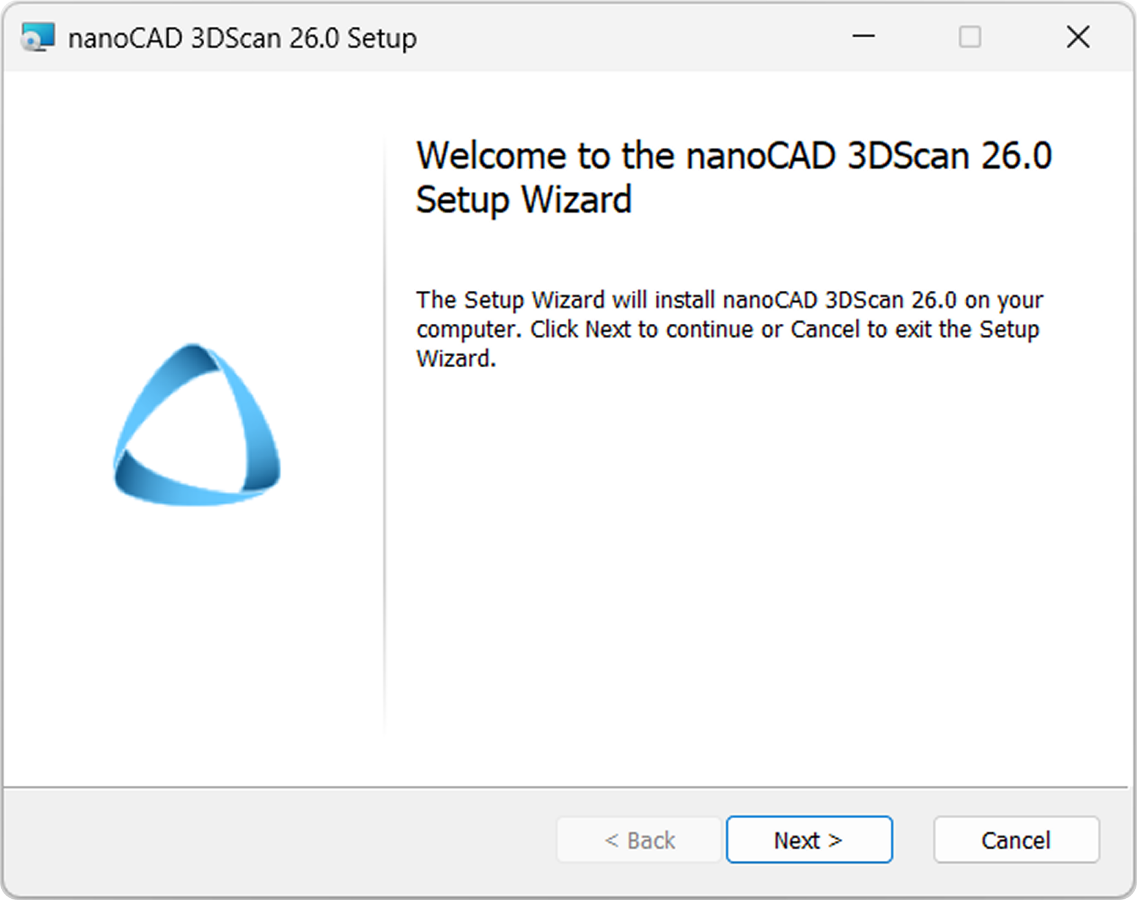
Cliquez sur Next pour continuer.
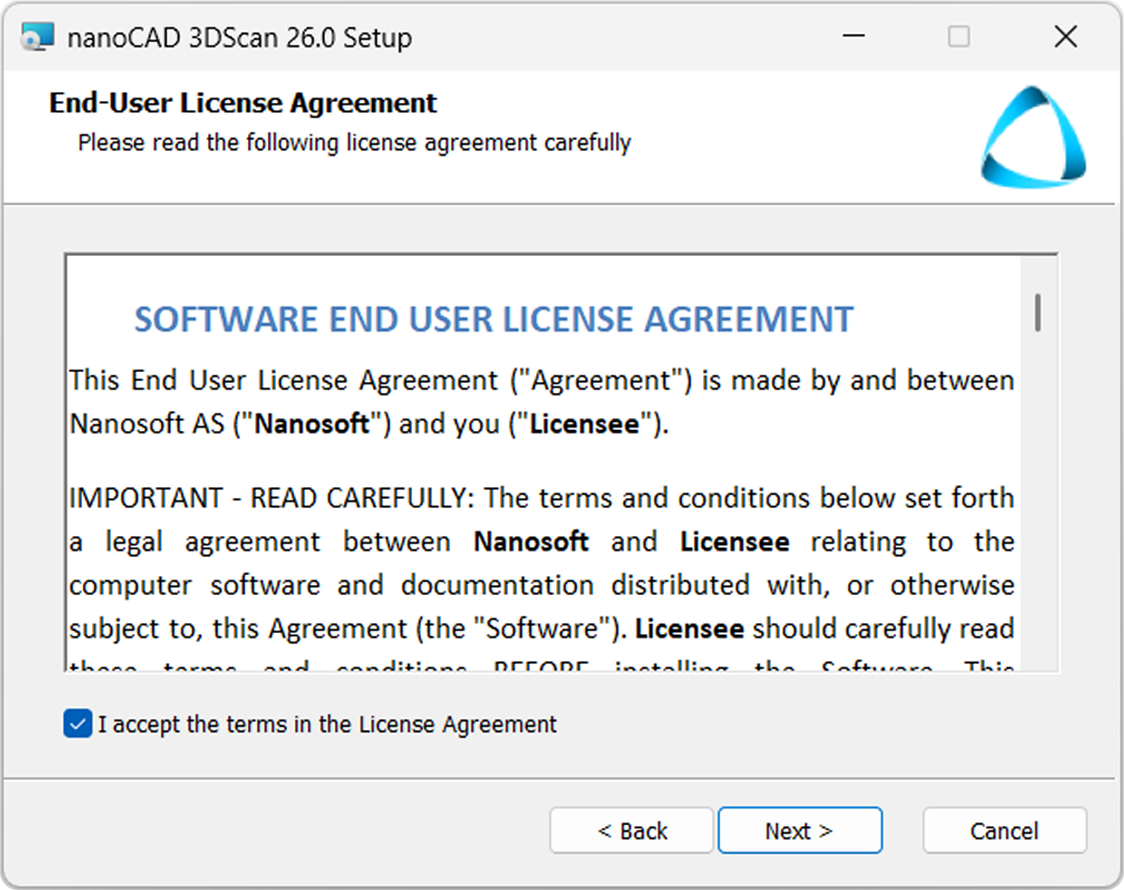
Dans la fenêtre suivante, vous devez lire le contrat de licence utilisateur final. Pour continuer, cochez I accept the terms dans la case License Agreement et cliquez sur le bouton Next :
Cliquez sur Next pour continuer.
Dans la fenêtre suivante, vous devez lire le contrat de licence utilisateur final. Pour continuer, cochez I accept the terms dans la case License Agreement et cliquez sur le bouton Next :
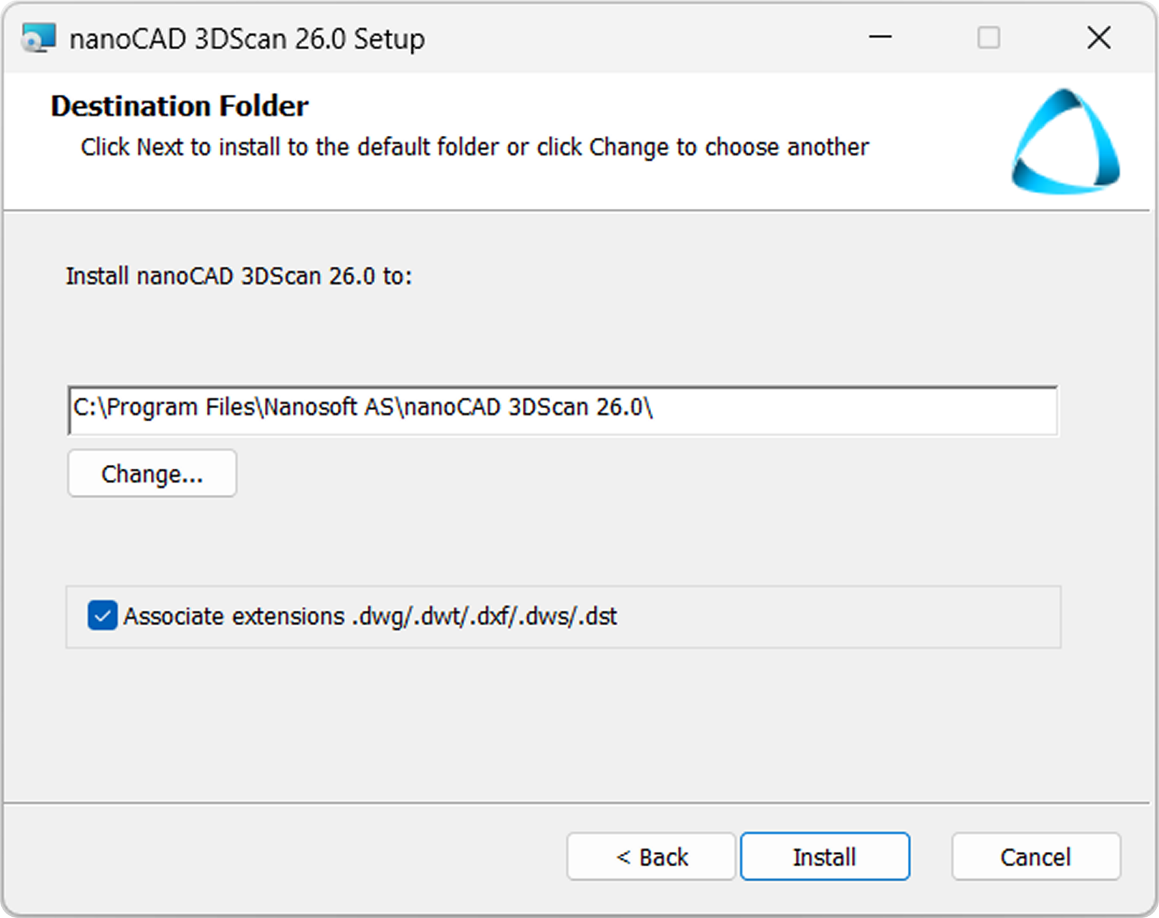
Choisissez le dossier dans lequel le programme sera installé. Nous vous recommandons de ne pas modifier le dossier par défaut.
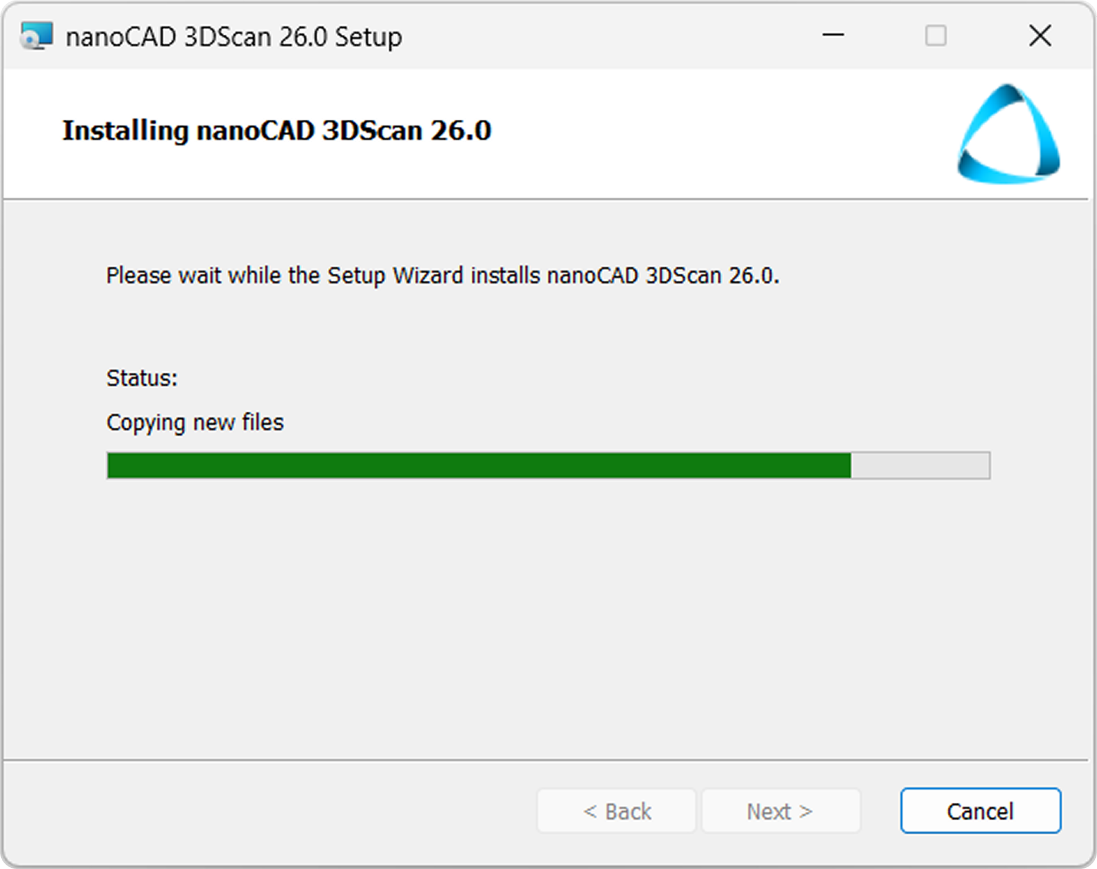
Cliquez sur le bouton Install pour lancer le processus d'installation :
Remarque : Si vous souhaitez utiliser 3DScan comme application par défaut pour ouvrir les fichiers .dwg/.dwt/.dxf/.dws/.dst, laissez la case cochée ; sinon, décochez-la.
Une fois le processus d'installation terminé, cliquez sur Finish pour lancer l'assistant d'enregistrement et enregistrer nanoCAD 3DScan.
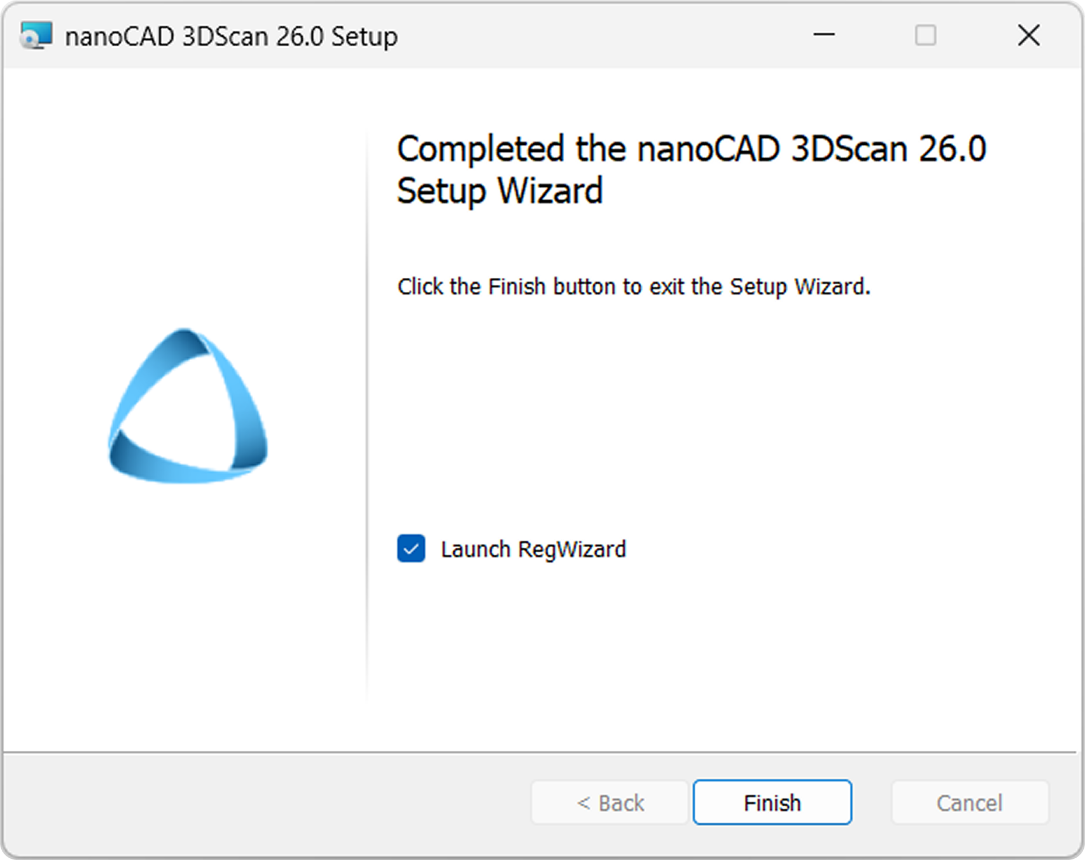
L'assistant d'enregistrement peut également être lancé manuellement : Menu Démarrer – Tous les programmes – nanoCAD 3DScan 26.0 – Registration Wizard.