

 De
De  Es
Es  Pt
Pt  En
En 

Enregistrement
Une fois le processus d'installation de 3DScan terminé, l'assistant d'enregistrement démarre automatiquement ; vous pouvez également le lancer manuellement depuis le menu Démarrer de Windows, répertoire 3DScan.
- Si vous avez besoin d'obtenir un fichier de licence, choisissez l'option Enter the serial number to get a license file.
- Si vous avez reçu un fichier de licence et devez l'activer, choisissez l'option Manually activate license file .
- Si vous utilisez une licence réseau et que le serveur de licences est installé et fonctionne, choisissez l'option Connect to License Server . Sinon, fermez l'assistant d'enregistrement : vous devez d'abord installer le serveur de licences.
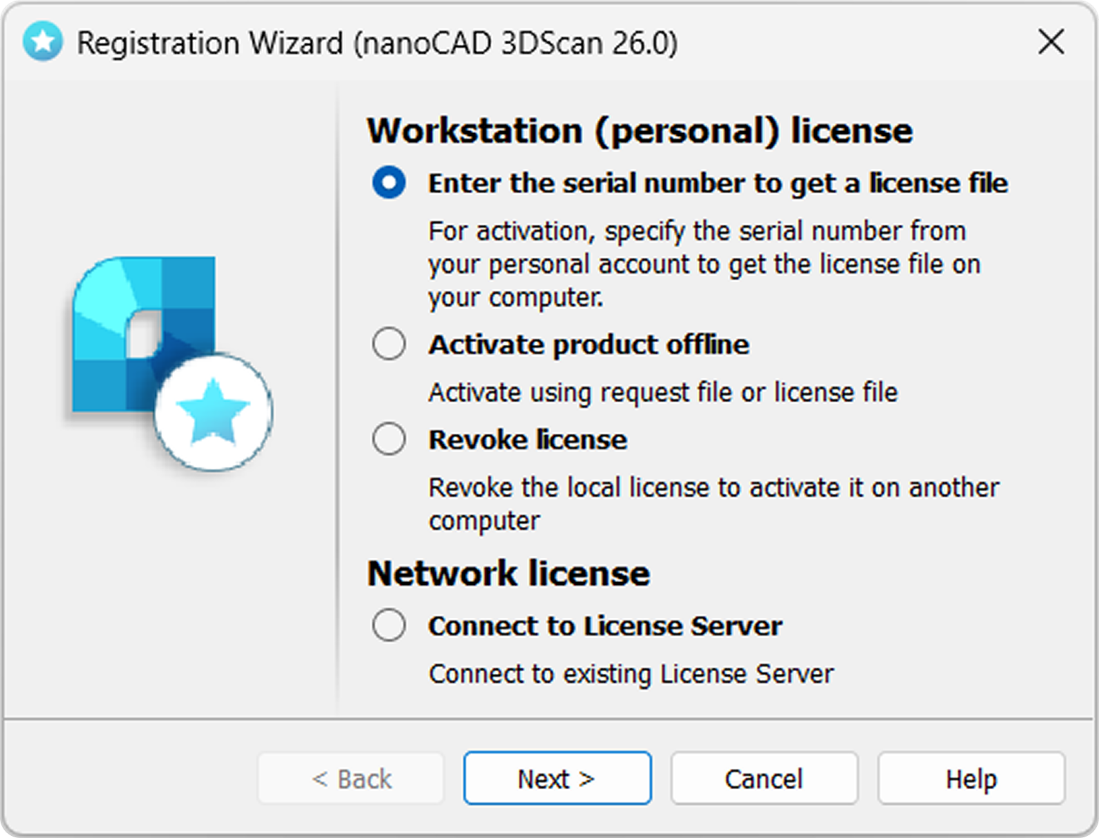
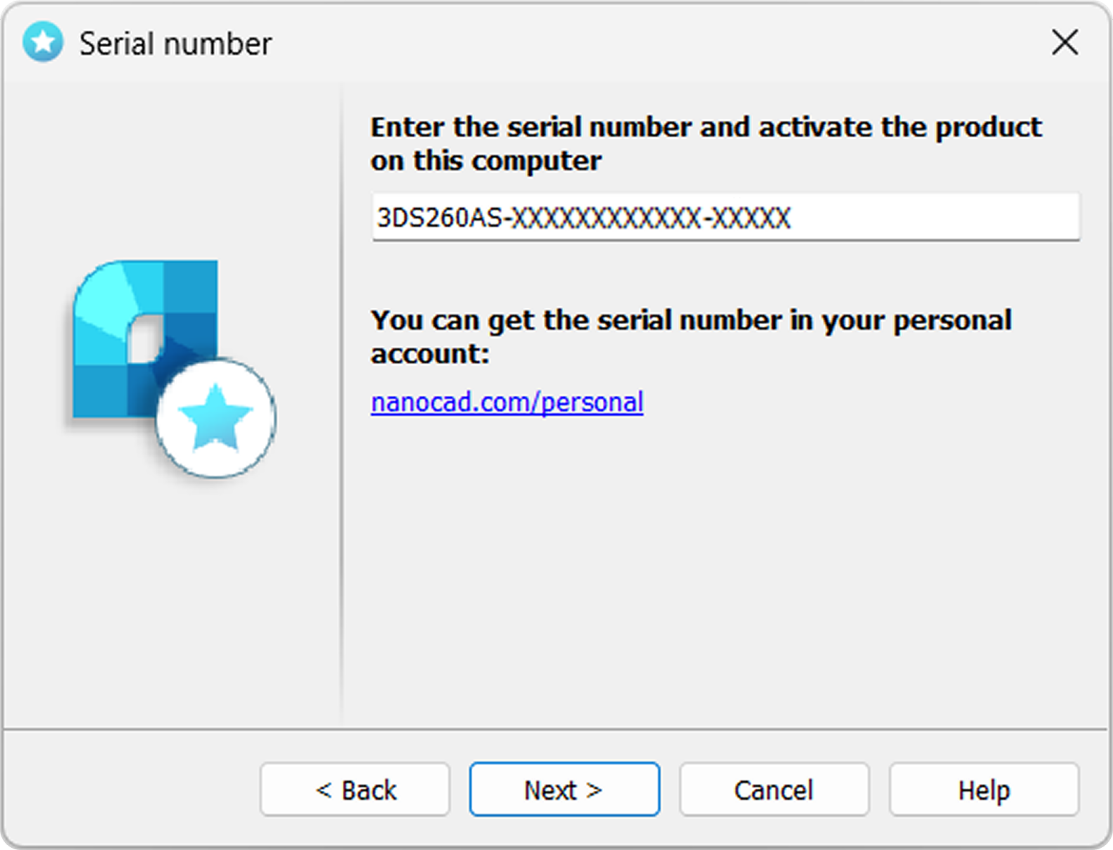
Saisir le numéro de série pour obtenir un fichier de licence
Saisissez votre numéro de série (depuis votre compte personnel) dans le champ et cliquez sur Next. La fenêtre User Authentication s'ouvrira.
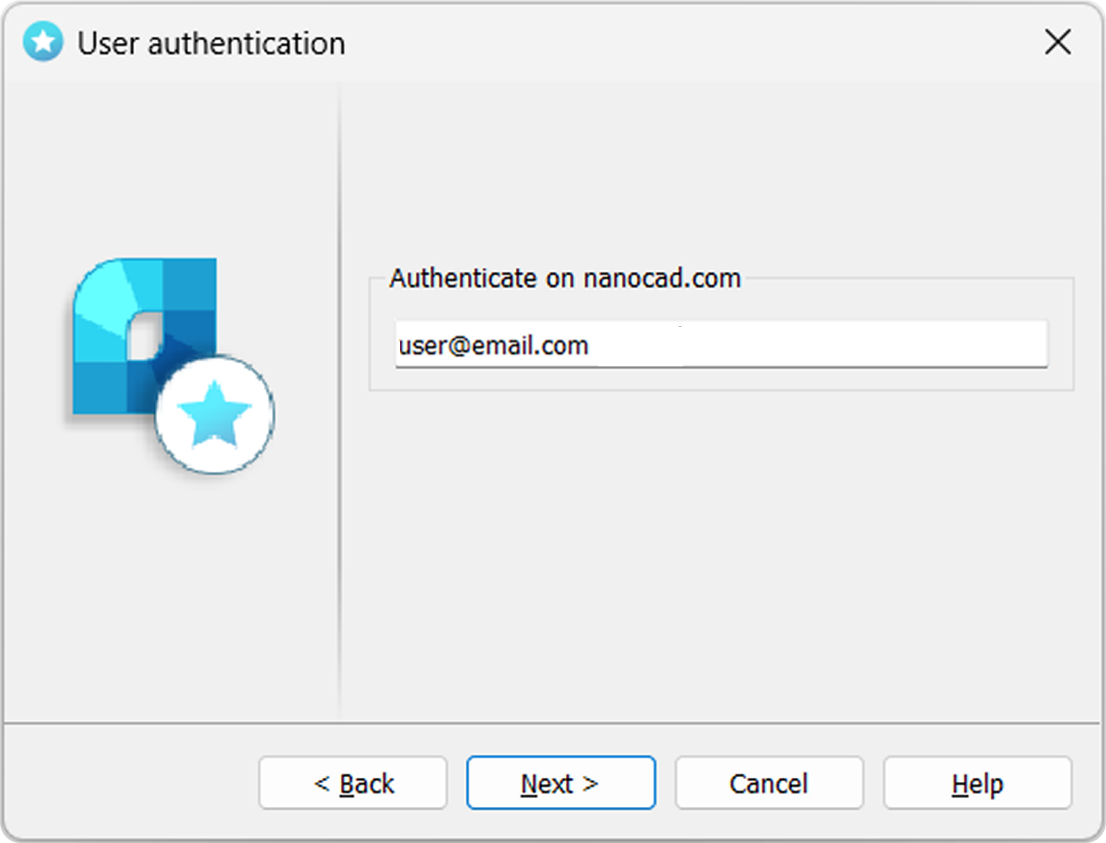
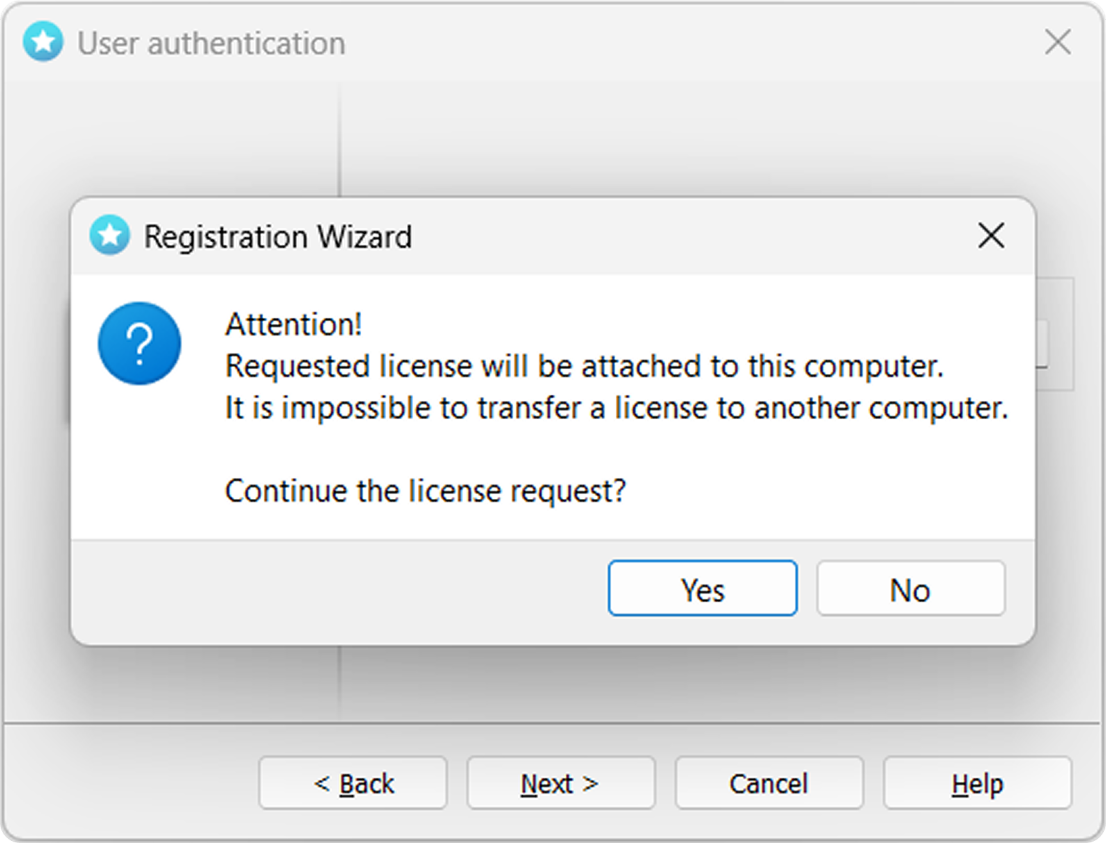
Demander un fichier de licence en ligne
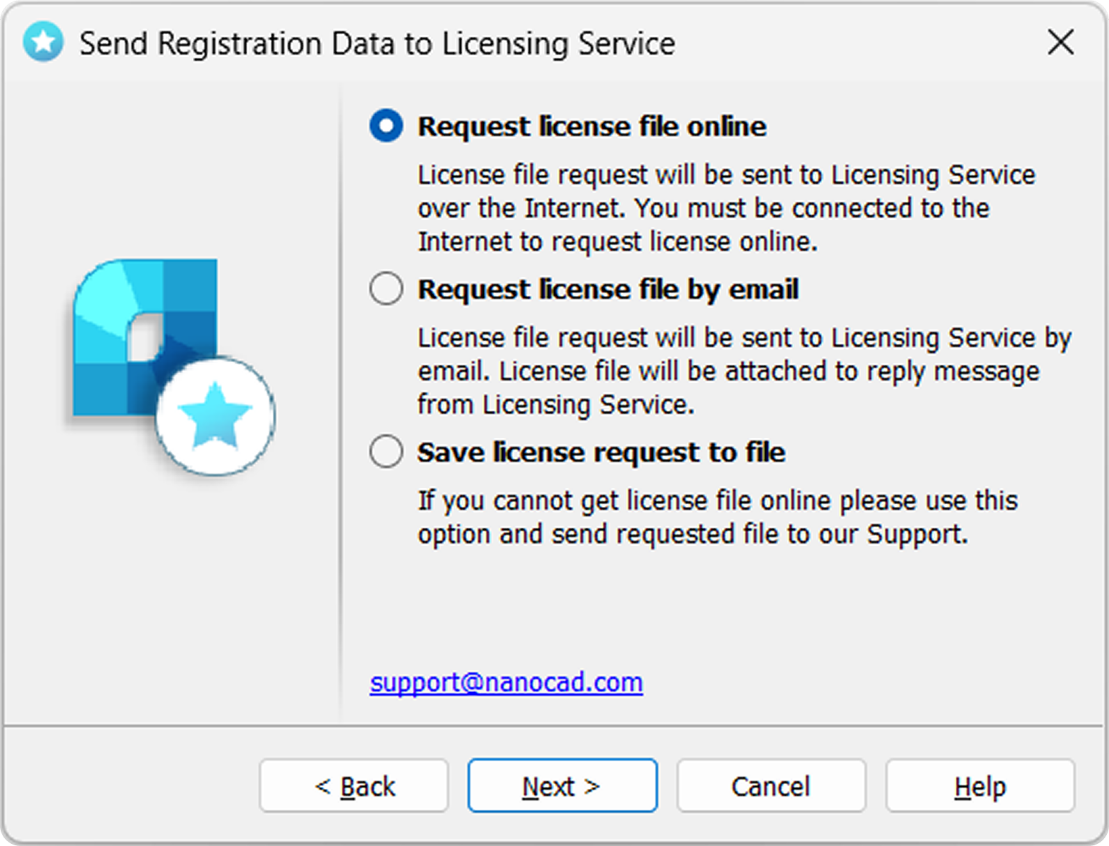
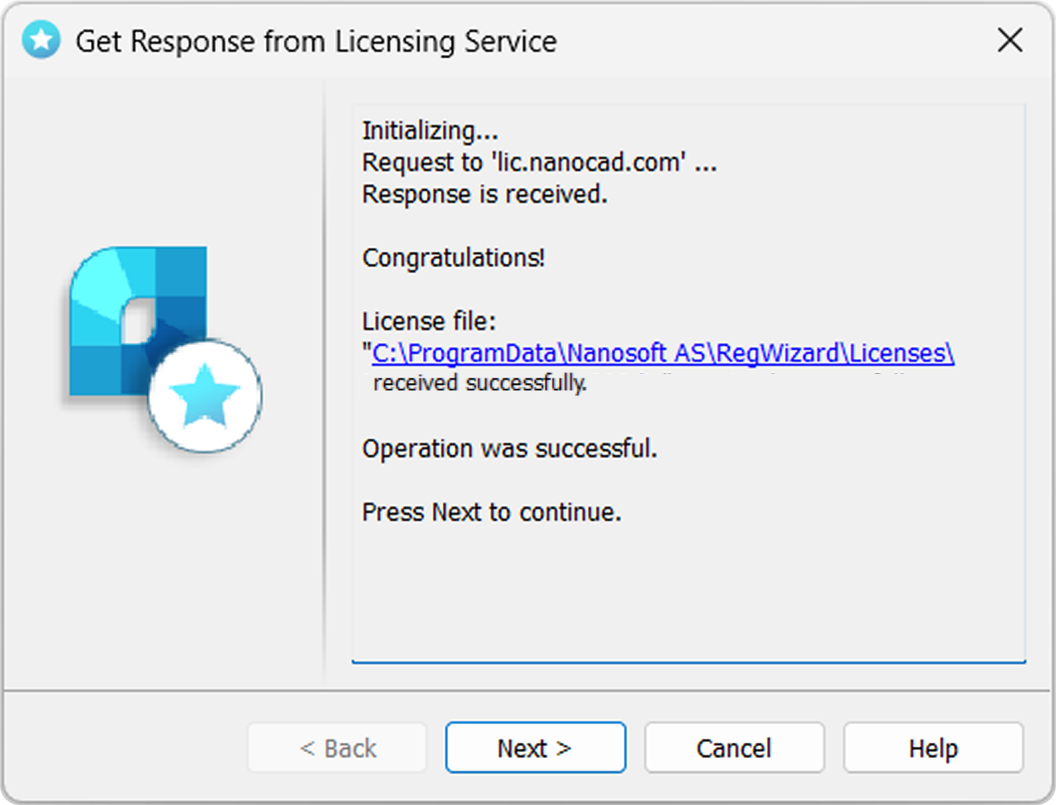
Le résultat d'une demande de licence en ligne peut être :
- fichier de licence reçu avec succès ;
- échec de la demande de fichier de licence ;
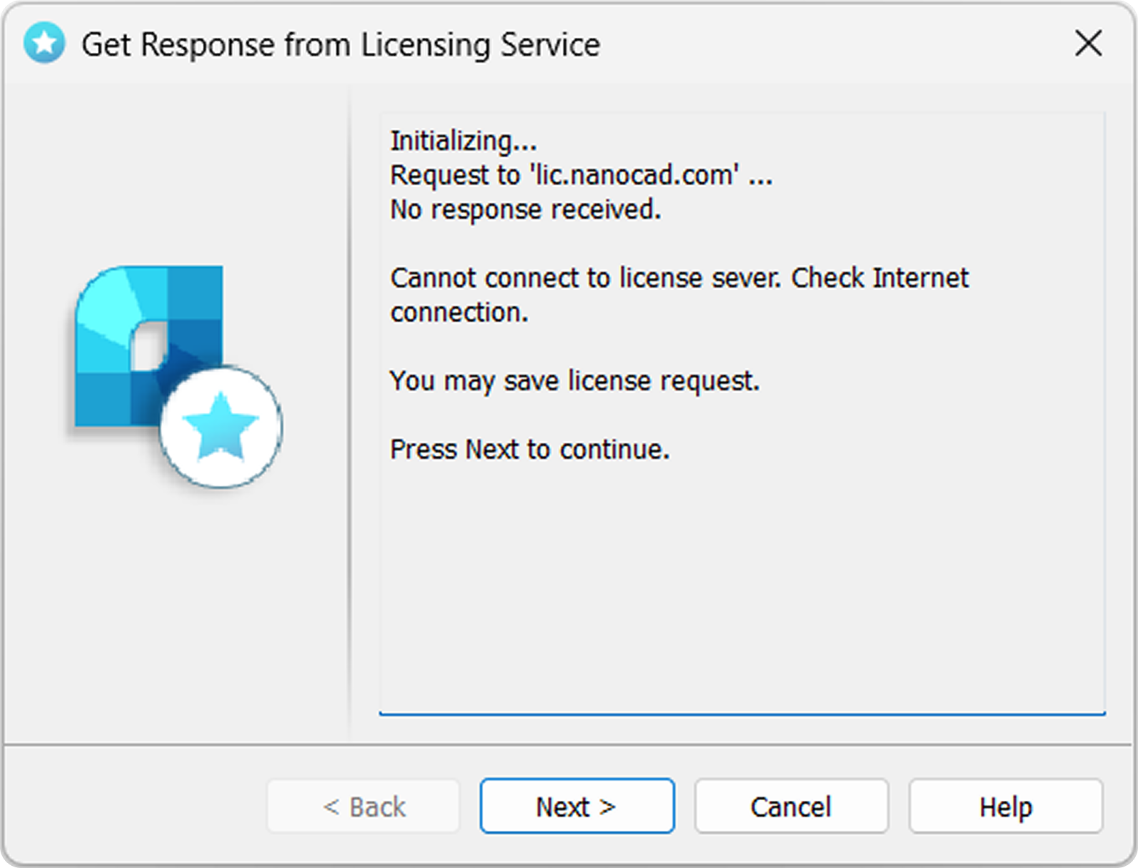
- échec de la connexion au serveur de licences.
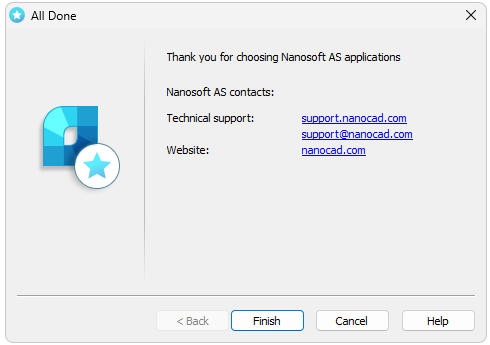
Si le produit a été activé avec succès, cliquez sur Next, puis sur Finish.
Si vous n'avez pas de connexion Internet ou si vous obtenez l'erreur failed connection , demandez le fichier de licence d'une autre manière, comme décrit ci-dessous.
Demander un fichier de licence par e-mail
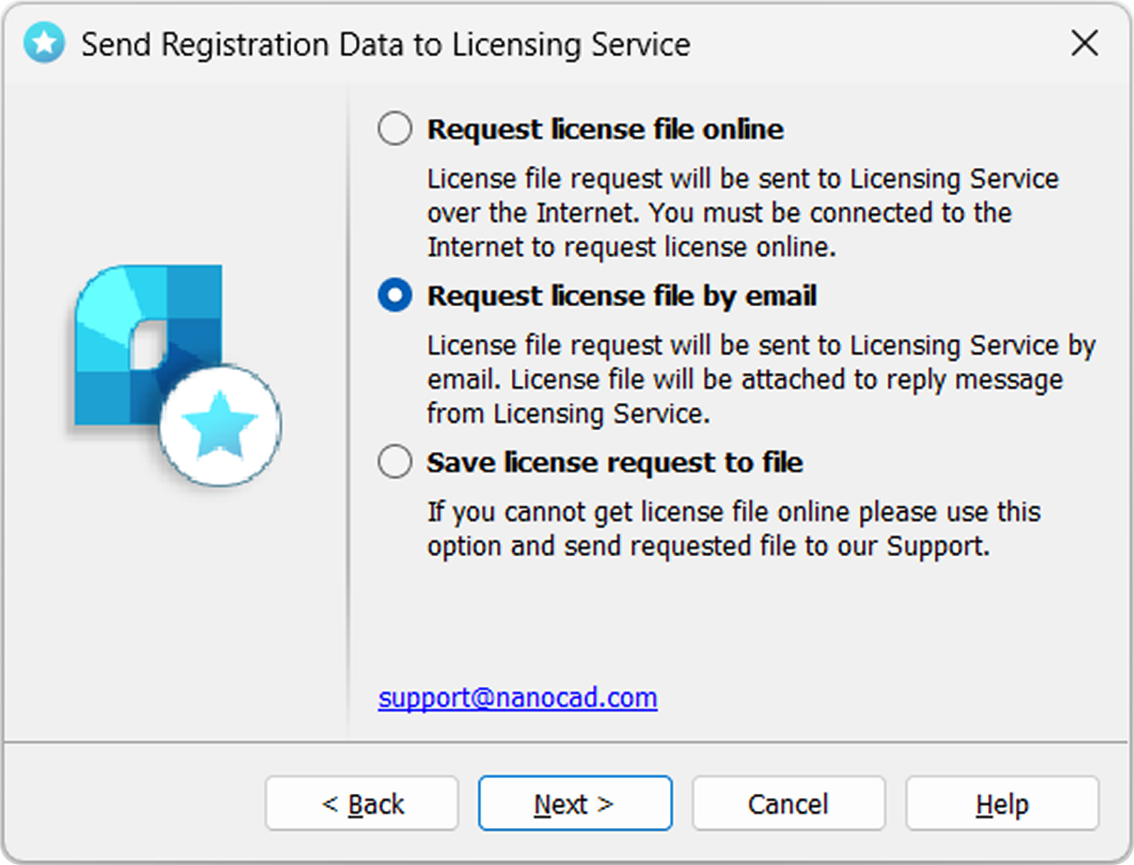
Il est possible d'obtenir le fichier de licence par e-mail. Choisissez cette option dans la fenêtre Send Registration Data to Licensing Server de l'assistant d'enregistrement. L'e-mail sera généré automatiquement ; vous devez l'envoyer. Veuillez ne pas modifier le message, envoyez-le tel quel.
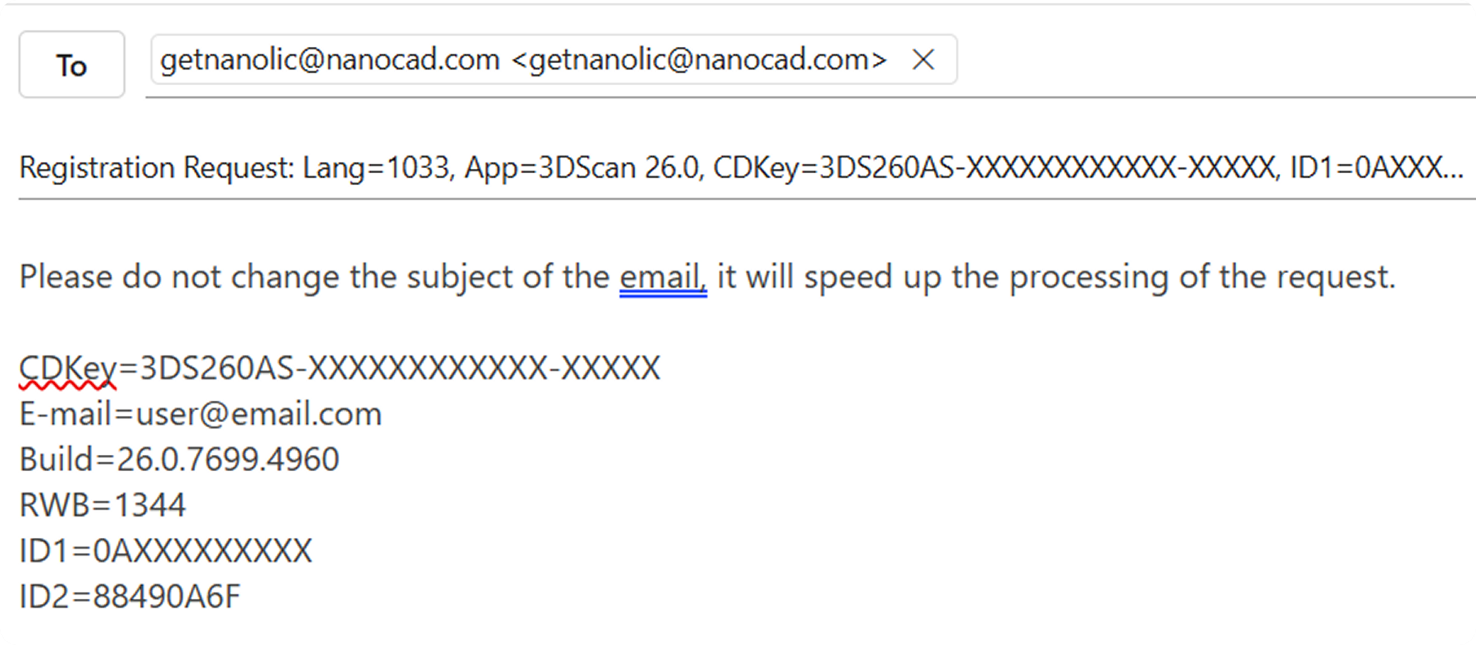
Vous recevrez un e-mail avec le fichier de licence. Enregistrez ce fichier sur votre PC, puis démarrez l'assistant d'enregistrement et choisissez l'option Activate product offline .
Enregistrer la demande de licence dans un fichier
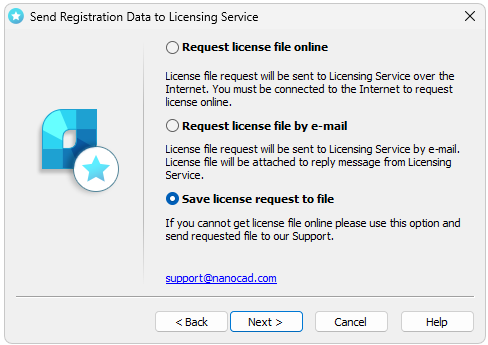
Envoyez ce fichier à votre responsable du support ; vous recevrez ensuite le fichier de licence et d'autres instructions.
Activer le fichier de licence
Si vous avez reçu le fichier de licence, vous devez l'activer. Enregistrez ce fichier sur l'ordinateur. Démarrez l'assistant d'enregistrement, choisissez l'option Activate product offline :
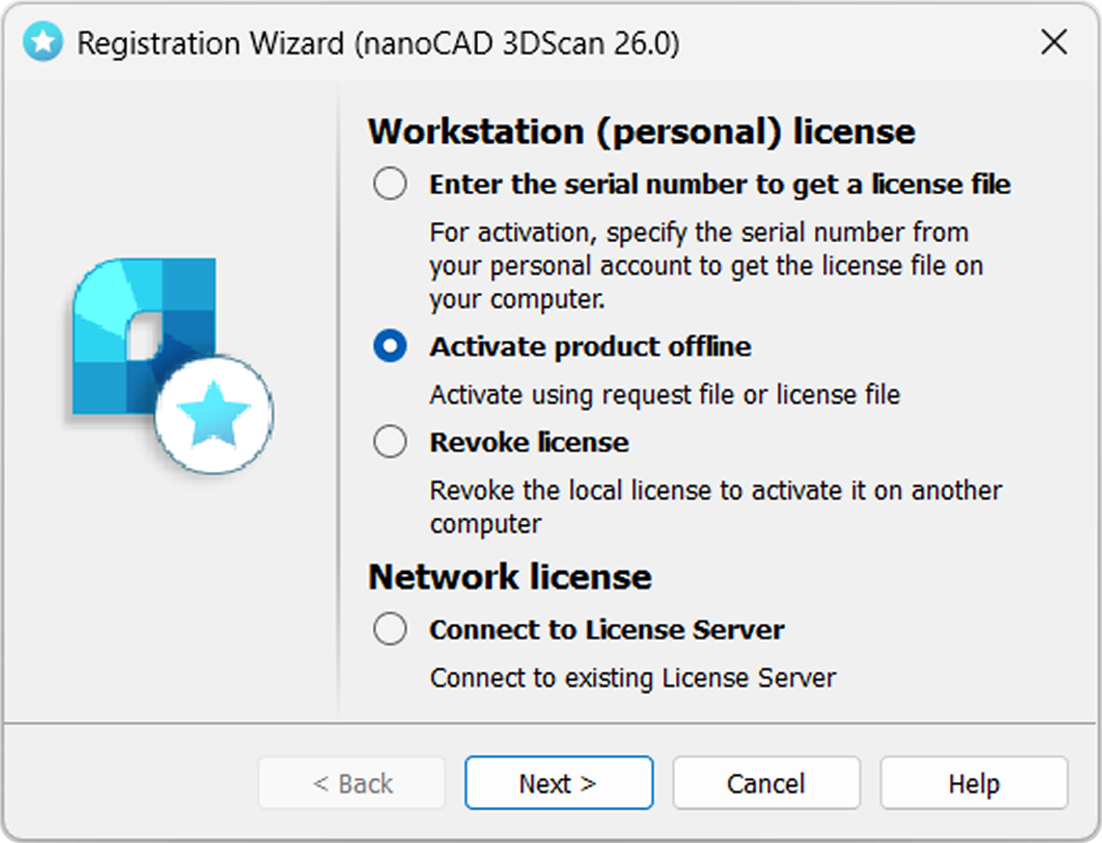
Emplacement du fichier de licence
Cliquez sur Browse pour spécifier l'emplacement du fichier de licence.
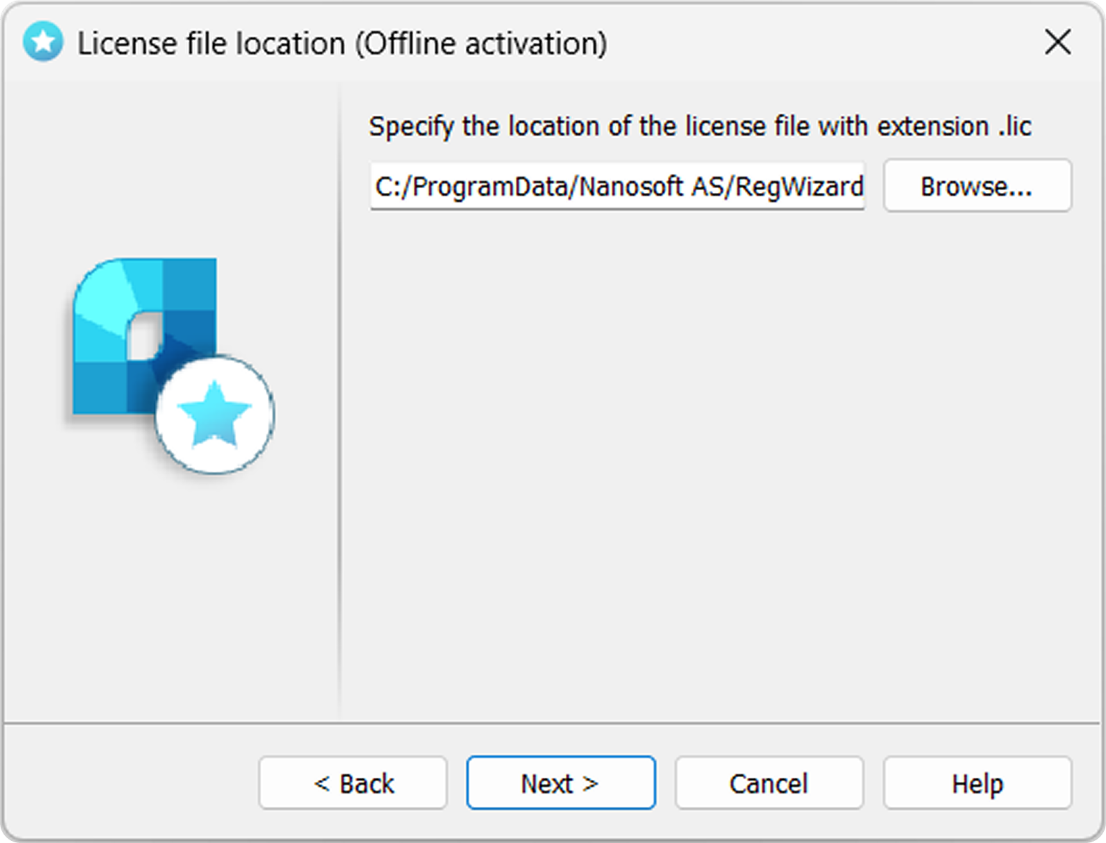
Cliquez sur Next.
Si la licence choisie ne correspond pas au produit actuel, vous recevrez le message :
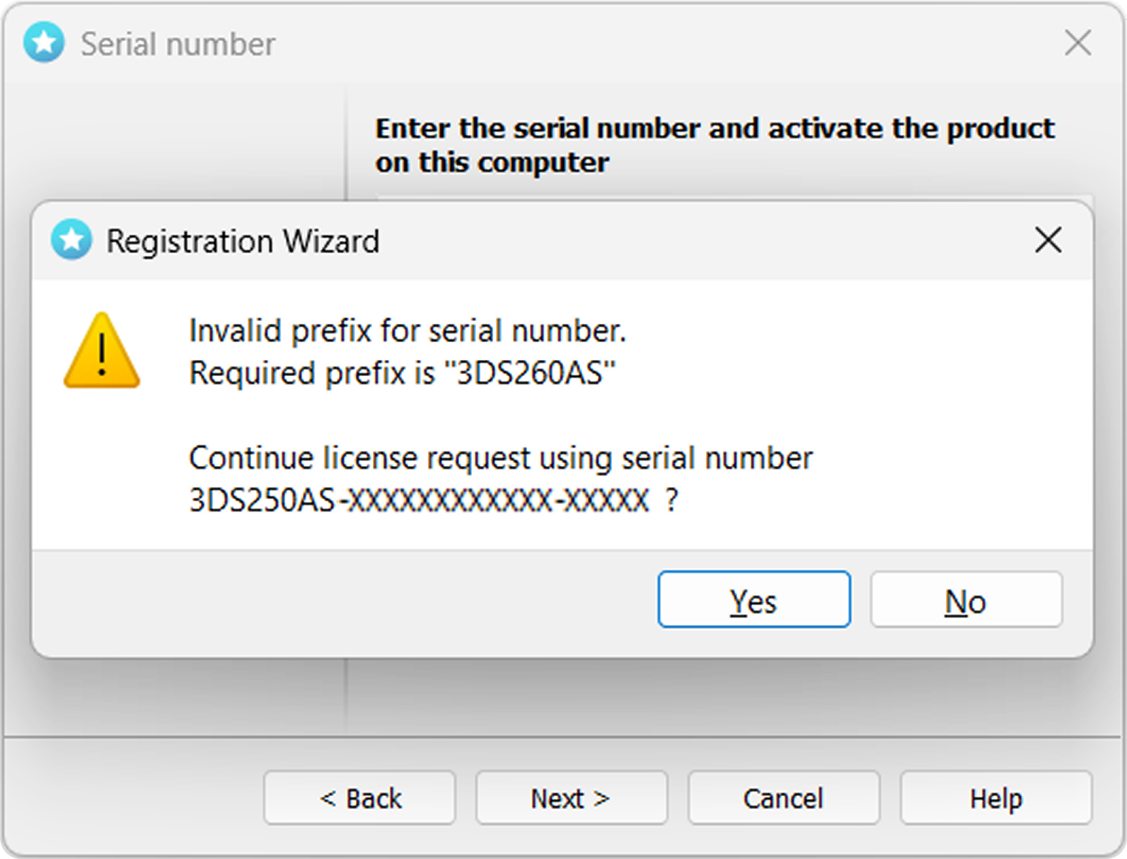
Cliquez sur No et sélectionnez la licence appropriée.
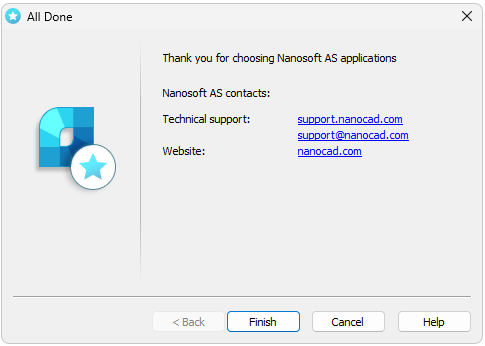
Félicitations ! Fichier de licence reçu avec succès. Le produit est activé.