De
De  Es
Es  Pt
Pt  En
En 

Activation d'une Licence Réseau pour nanoCAD 3DScan
Activation de la licence réseau
La licence réseau nécessite une connexion TCP/IP. Installez le serveur de licences sur l'un des ordinateurs du réseau local. Installez nanoCAD 3DScan sur chaque ordinateur qui l'utilisera, puis connectez nanoCAD 3DScan au serveur de licences via l'assistant d'enregistrement, par le nom du PC serveur ou son adresse IP.
La licence réseau permet d'installer nanoCAD 3DScan sur un nombre quelconque de PC, mais pas plus que le nombre de PC payants ne pourront démarrer nanoCAD 3DScan en même temps.
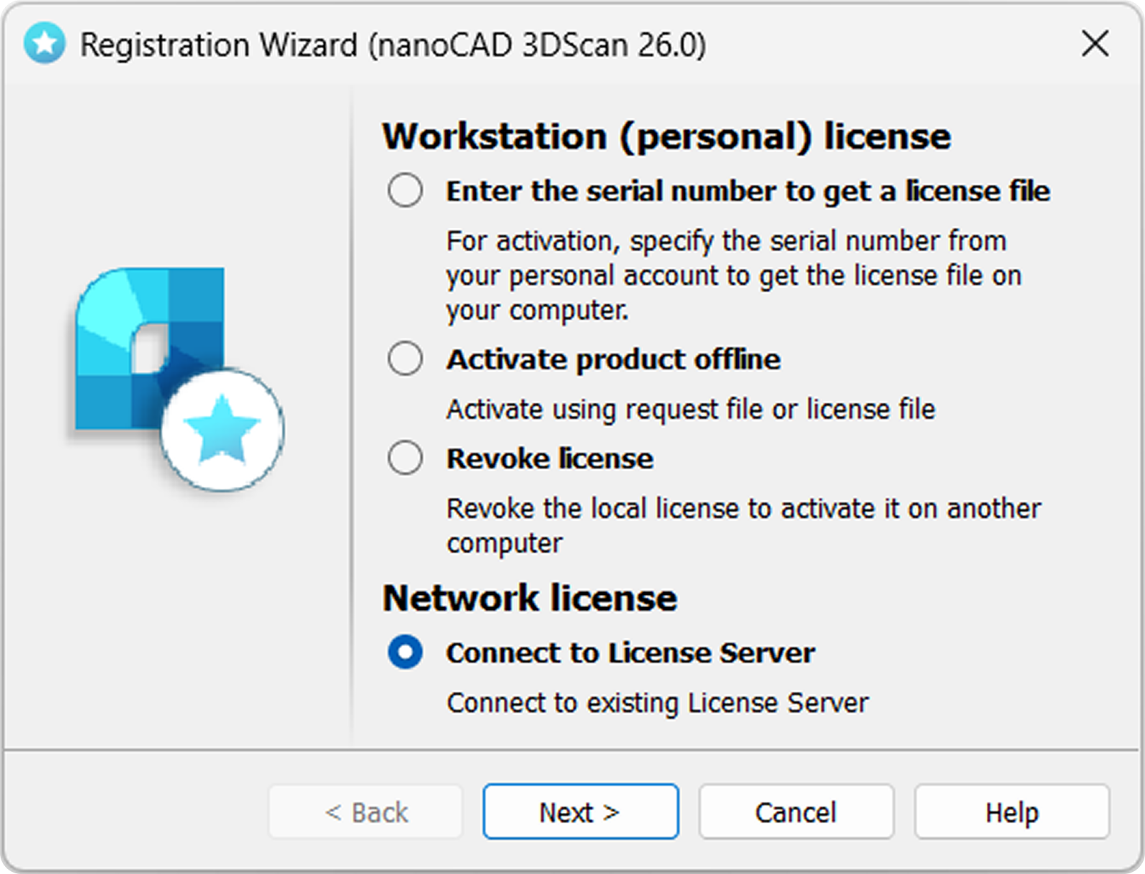
Lancez l'assistant d'enregistrement, choisissez l'option Connect to License Server et cliquez sur Next :
Cliquez sur Next.
Félicitations ! Le produit est activé.
À la fin de la date spécifiée, la licence empruntée sera retournée au serveur de licences. Pour retourner la licence au serveur plus tôt, connectez nanoCAD 3DScan au serveur de licences et appelez la commande RETURNLICENSE.
La licence réseau permet d'installer nanoCAD 3DScan sur un nombre quelconque de PC, mais pas plus que le nombre de PC payants ne pourront démarrer nanoCAD 3DScan en même temps.
Se connecter au serveur de licences
Si le serveur de licences Nanosoft est installé sur le réseau local, vous devez y connecter 3DScan.Lancez l'assistant d'enregistrement, choisissez l'option Connect to License Server et cliquez sur Next :
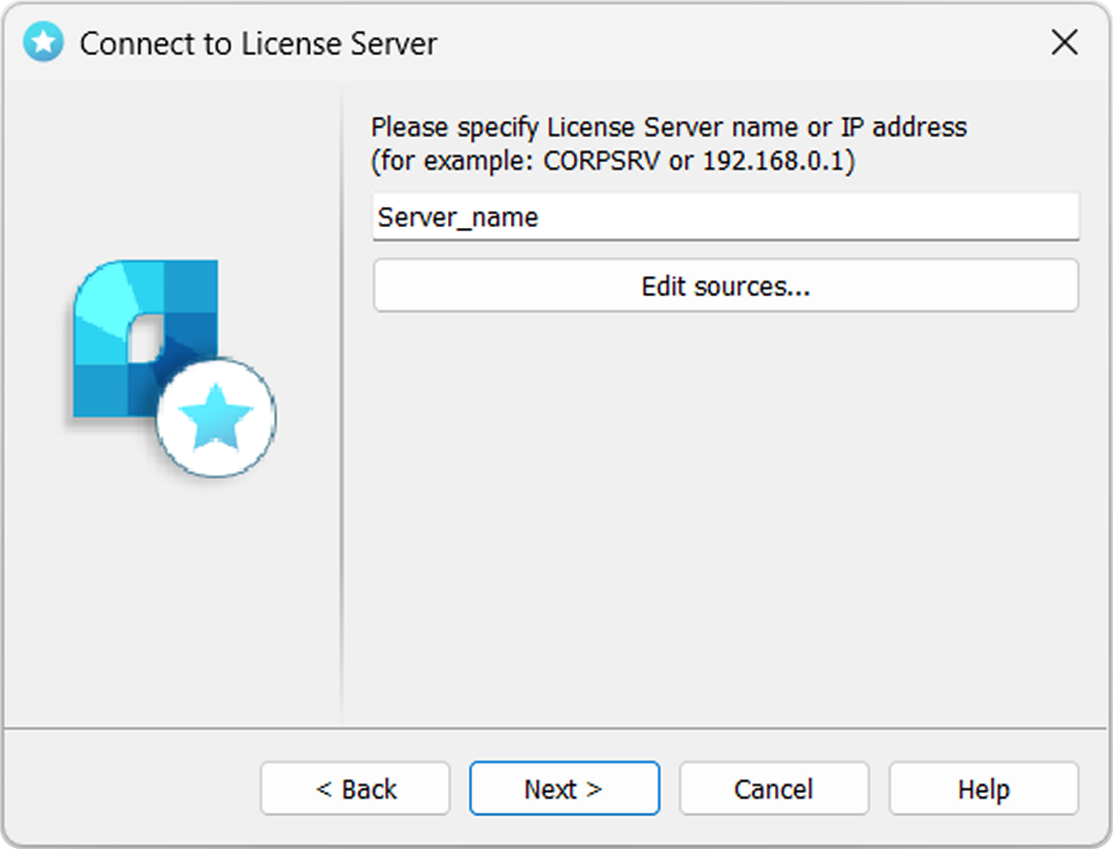
Spécifier le serveur de licences
Saisissez l'adresse IP de l'ordinateur sur lequel le serveur de licences s'exécute (par exemple, 192.168.0.1), ou un nom NetBIOS de cet ordinateur (par exemple, CORPSRV). Si vous utilisez des ports irréguliers, saisissez le nom du port et le nom du serveur : @ (par exemple, 270010@CORPSRV) :
Cliquez sur Next.
Félicitations ! Le produit est activé.
Emprunt de licence
L'emprunt de licence permet d'utiliser nanoCAD 3DScan en dehors du réseau local pendant un certain temps. Cette option ne fonctionne pas par défaut ; veuillez contacter le centre d'assistance support@nanocad.com pour obtenir un fichier de licence spécifique.Comment emprunter une licence
Pour emprunter une licence auprès du serveur de licences :- Appelez la commande BORROWLICENSE dans la ligne de commande de nanoCAD 3DScan.
- Spécifiez la date de fin d'emprunt et cliquez sur OK.
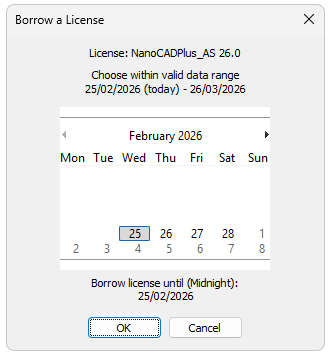
À la fin de la date spécifiée, la licence empruntée sera retournée au serveur de licences. Pour retourner la licence au serveur plus tôt, connectez nanoCAD 3DScan au serveur de licences et appelez la commande RETURNLICENSE.
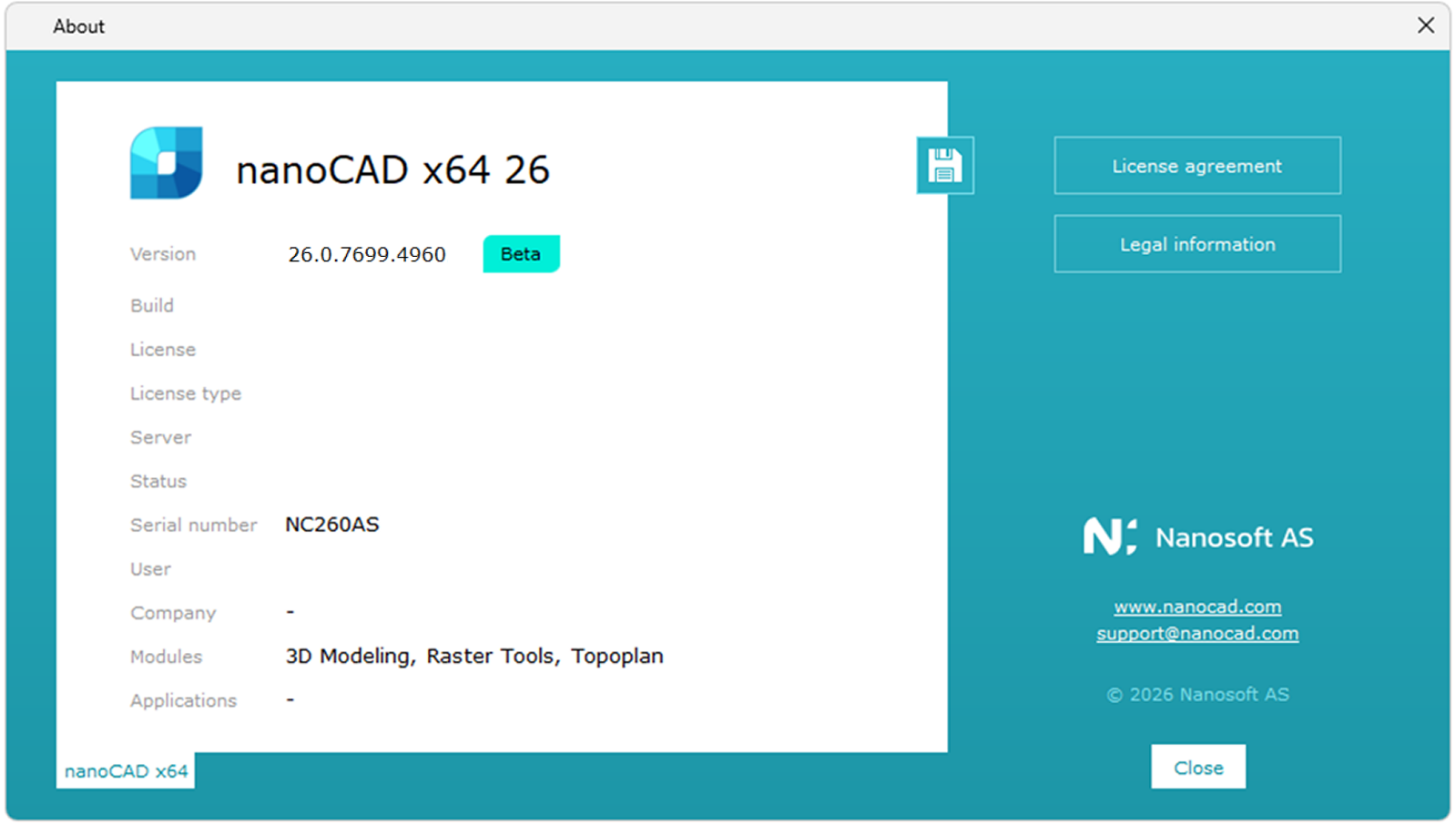
À propos
Vous pouvez trouver les informations de votre licence dans la boîte de dialogue About .