

 De
De  Es
Es  Pt
Pt  En
En 

Licences réseau
Les licences réseau dans nanoCAD contiennent l'ensemble des utilitaires pour l'installation, la maintenance et le contrôle des licences réseau :
- L'Assistant de configuration du serveur de licences est un utilitaire d'installation et de maintenance des licences réseau. Il installe, supprime et effectue les services pour la partie serveur de la licence réseau
- Le serveur de licences CSOFT AS est un serveur qui fait partie du système de licences réseau ; il comprend l'ensemble des programmes, utilitaires et services qui contrôlent les licences et fournissent des rapports. Vous pouvez les trouver à l'adresse suivante C:\NProgram Files (86)\NCSoft AS\NCSoft AS License Server
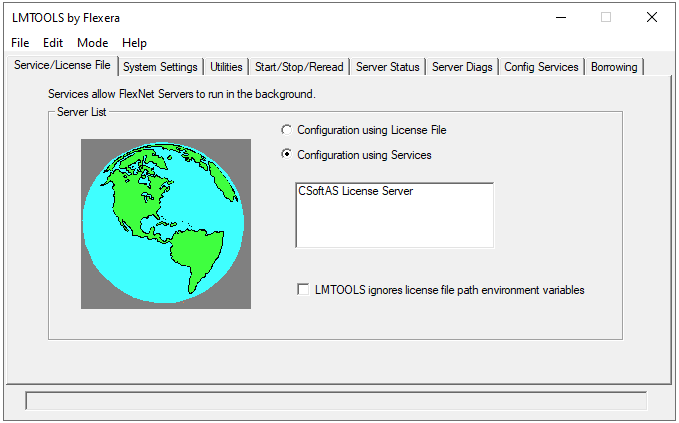
Exécuter le serveur de licences
Démarrez LicServSetupCSoftAS.fichier exe:
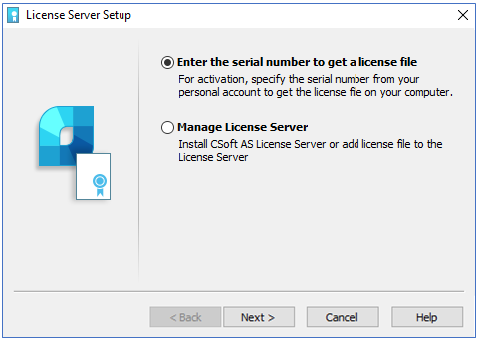
La première option Entrer le numéro de série pour obtenir un fichier de licence est la principale. Choisissez-la lorsque vous démarrez le Serveur de licences pour la première fois et que vous devez l'installer, lorsque vous devez activer la licence ou obtenir un nouveau fichier de licence pour un serveur existant.
Si vous disposez déjà du fichier de licence ou si vous devez arrêter ou supprimer le serveur de licences, choisissez la deuxième option Gérer le serveur de licences .
Demande de licence réseau
Si vous n'avez pas encore reçu le fichier de licence, choisissez Entrez le numéro de série pour obtenir une option de fichier de licence. Entrez le numéro de série de votre licence réseau et cliquez sur Suivant. Vous pouvez le trouver dans votre compte personnel sur le site Web.
Si le numéro de série n'est pas valide, un message s'affiche :
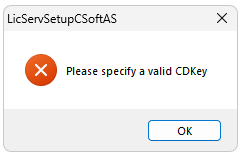
Dans ce cas, cliquez sur OK et vérifiez que vous utilisez le numéro de série de votre compte personnel correct.
Authentification de l'utilisateur
Saisissez votre Identifiant (il correspond à votre adresse électronique).
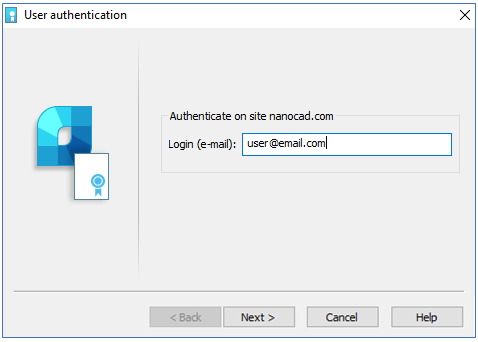
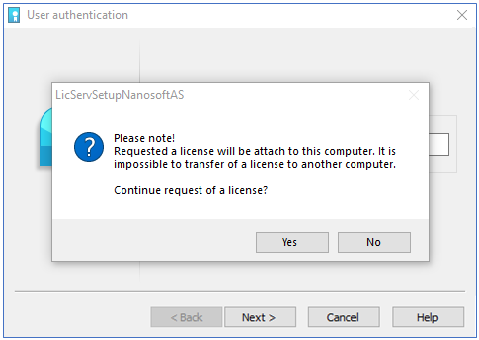
Confirmez les données d'enregistrement
Cliquez sur Oui , puis sur Suivant pour demander une licence :
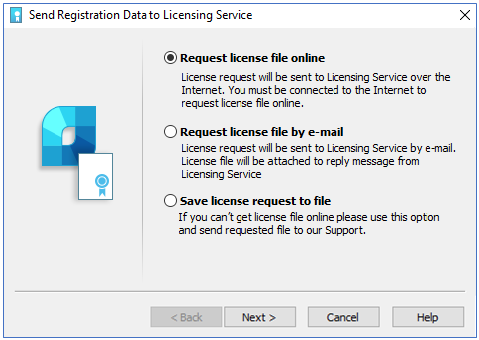
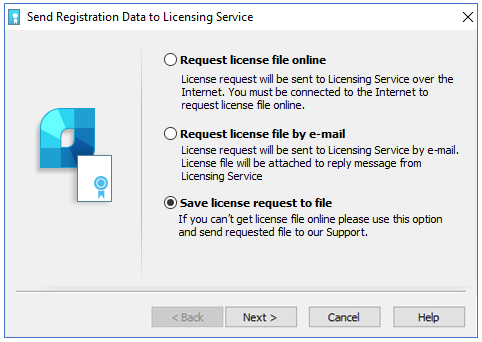
Envoyez les données d'enregistrement au serveur de licences
Choose one of the methods to get the license file.If computer has Internet connection, choose Request license file online option and click Next.
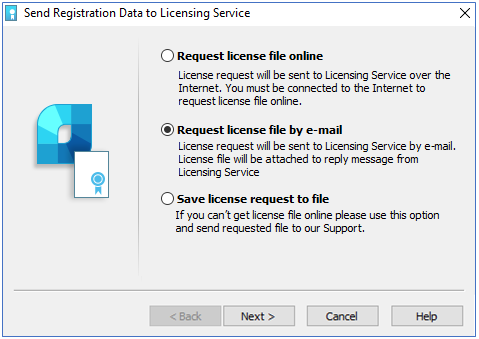
Demandez le fichier de licence par le courrier électronique
Il est possible d'obtenir le fichier de licence par courriel. Choisissez cette option dans la fenêtre Envoyer les données d'enregistrement au serveur de licences de la configuration du serveur de licences.
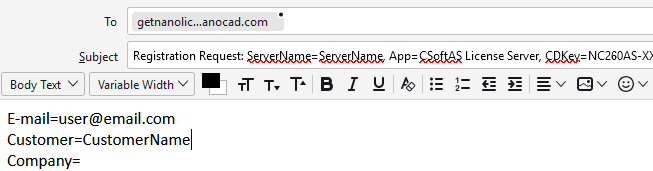
Le courrier électronique sera généré automatiquement, vous devez l'envoyer. Veuillez ne pas modifier le message, il suffit de l'envoyer tel qu'il est.
Enregistrer la demande de licence dans le fichier
Il est possible d'enregistrer une demande de licence dans un fichier texte. Vous pourrez transférer ce fichier sur un autre ordinateur disposant d'une connexion Internet et l'envoyer au Serveur de licences ou au Portail de support. Le programme générera automatiquement une demande de licence.fichier eml-il s'agit d'un fichier texte contenant des informations importantes pour obtenir la licence.Envoyez ce fichier à votre responsable du support, puis vous obtiendrez le fichier de licence et des instructions supplémentaires.
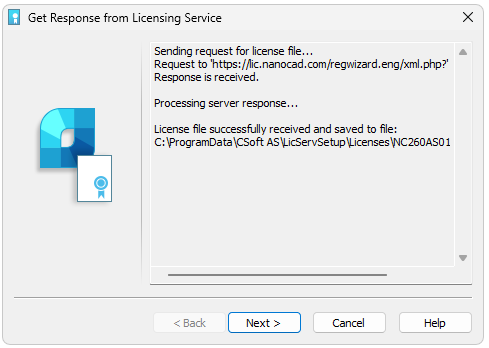
Réponse du Service de licences
Si vous demandez le fichier de licence en ligne, le serveur de licences le recevra, ensuite vous devrez configurer le Serveur de licences.
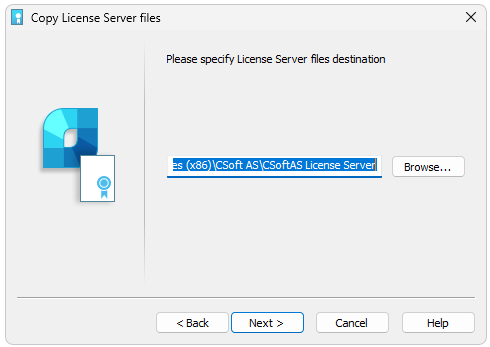
Spécifier la destination des fichiers du Serveur de licences :
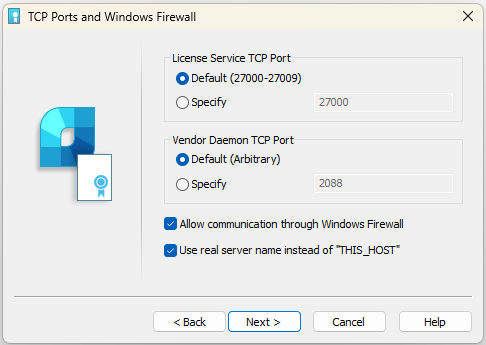
Cliquez sur Suivant puis, si nécessaire, spécifiez les paramètres des ports.
Cliquez sur Suivant.
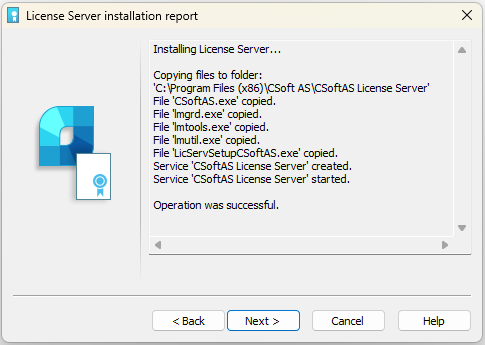
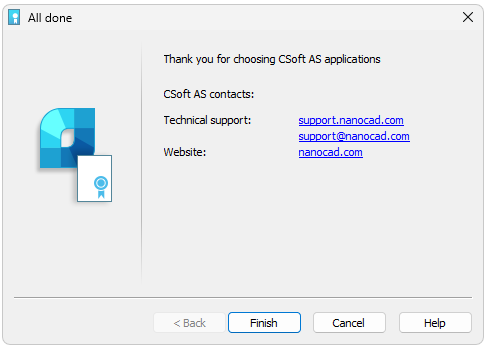
Et ensuite sur Terminer.
Félicitations ! Le Serveur de licences a été installé avec succès.
Configurer le Serveur de licences
Si vous disposez déjà d'un fichier de licence, vous pouvez installer et configurer le Serveur de licences. Lancez l'Assistant de configuration du Serveur de licences et choisissez l'option Gérer le Serveur de licences :
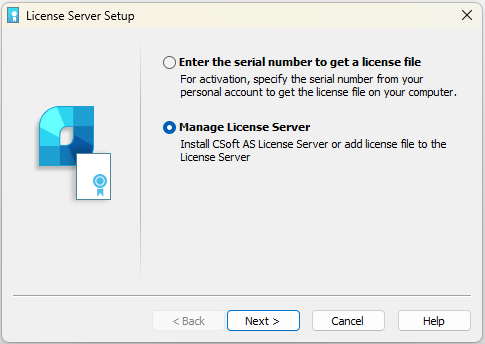
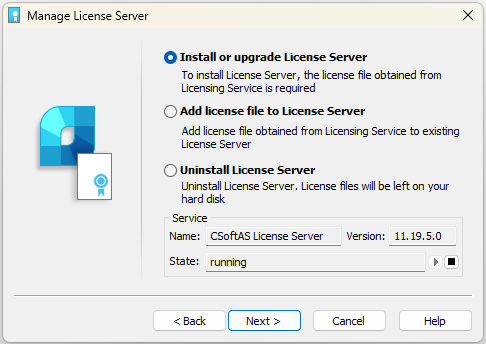
La fenêtre Gérer le serveur de licences comprend plusieurs options:
-
Installer ou mettre à jour le Serveur de licences. Utilisez cette option si le Serveur de licences n'est pas encore installé.
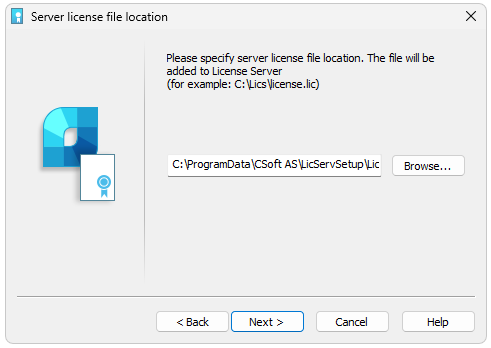
Spécifiez l’emplacement du fichier de licence, puis cliquez sur Suivant. Les fichiers de licence réseau se trouvent par défaut dans le dossier C:\ProgramData\CSoft AS\LicServSetup\Licenses.
Cliquez sur Suivant.
Spécifiez le chemin d'accès pour copier les fichiers du serveur de licences. Le chemin d'installation par défaut du serveur de licences est:
C:\Program Fichiers (x86) \ CSoft en tant que Serveur de licences Csofta
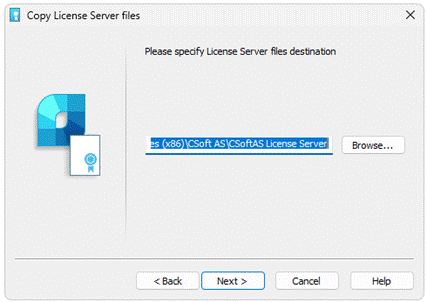
Cliquez sur Suivant.
Spécifiez ensuite les ports TCP du Service de licences et du Vendor Daemon.
Utiliser les ports par défaut ou définir des ports spécifiques.
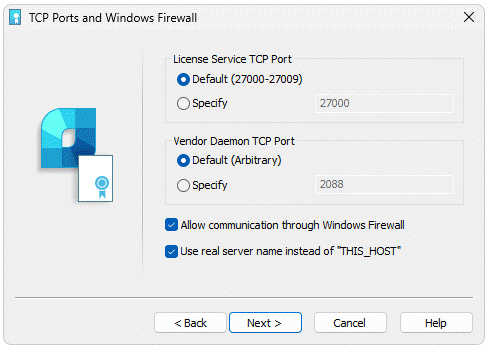
Cliquez sur Suivant et ensuite sur Terminer :
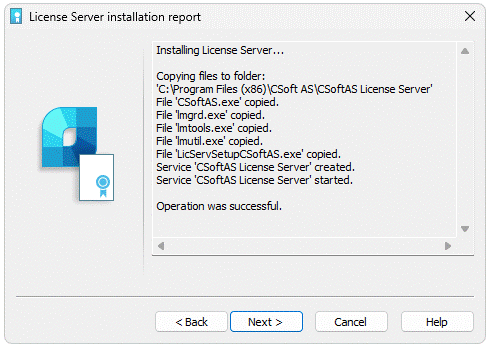
- Ajouter le fichier de licence au Serveur de licences. Utilisez cette option lorsque le Serveur de licences est installé et fonctionne et que vous devez mettre à jour ou mettre à niveau la licence actuelle. Spécifiez l'emplacement du fichier de licence et cliquez sur Suivant.
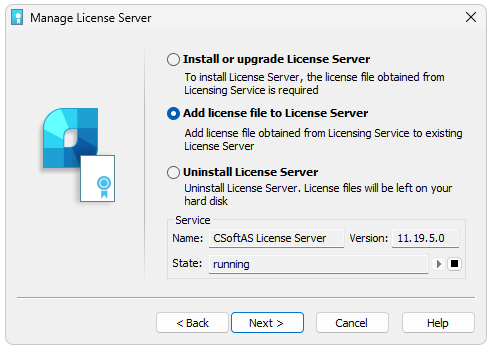
Le fichier de licence sera ajouté au Serveur de licences. Le Serveur sera redémarré automatiquement.