

 De
De  Es
Es  Pt
Pt  En
En 

Enregistrement de la Plateforme nanoCAD – Guide d'Activation
Enregistrement
Après l'installation de nanoCAD, l'Assistant d'enregistrement sera lancé.
- Si vous avez besoin d'obtenir un fichier de licence, choisissez l'option « Saisissez le numéro de série pour obtenir un fichier de licence ».
- Si vous avez reçu un fichier de licence et que vous devez l'activer, choisissez l'option « Activer manuellement le fichier de licence ».
- Si vous utilisez une licence réseau et le Serveur de licences est installé et il en cours d'exécution, choisissez l'option « Se connecter au serveur de licences ». Sinon, fermez l'Assistant d'enregistrement : tout d'abord vous devez installer le Serveur de licences.
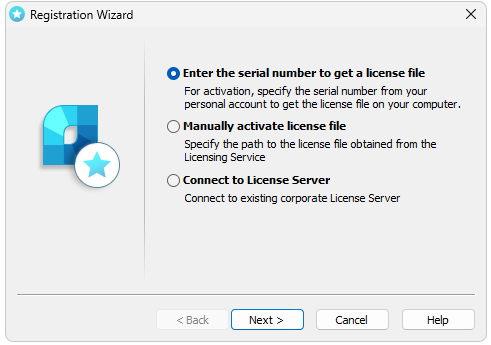
Saisissez le numéro de série pour obtenir un fichier de licence
Si vous avez un numéro de série, saisissez-le dans le champ et cliquez sur Suivant. La Fenêtre d'Authentification de l'Utilisateur sera Ouverte.Sinon, cliquez sur le lien nanocad.com/personal. Vous serez redirigé vers le site web www.nanocad.com. Suivez les instructions du site pour obtenir le numéro de série, puis redémarrez l'Assistant d'Enregistrement pour activer votre licence.
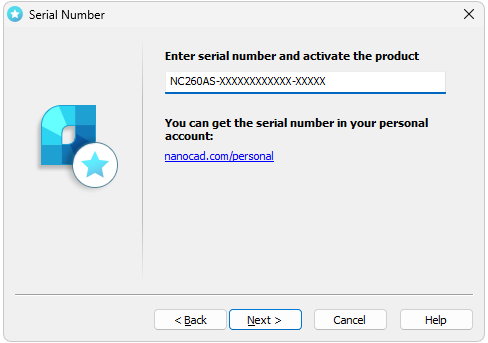
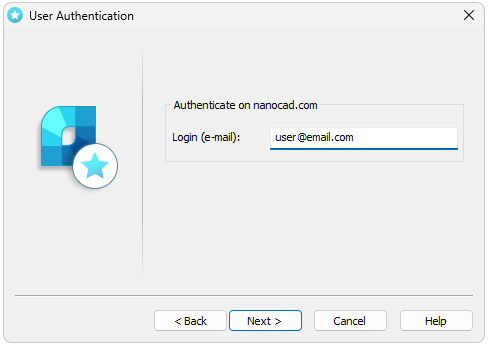
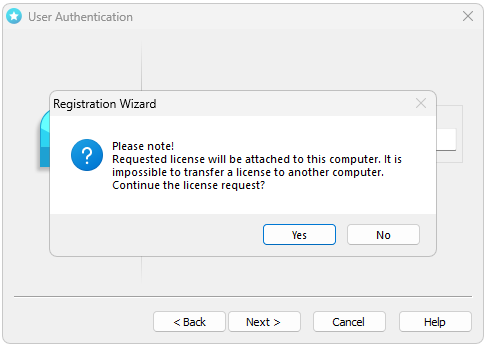
Demandez le fichier de licence en ligne
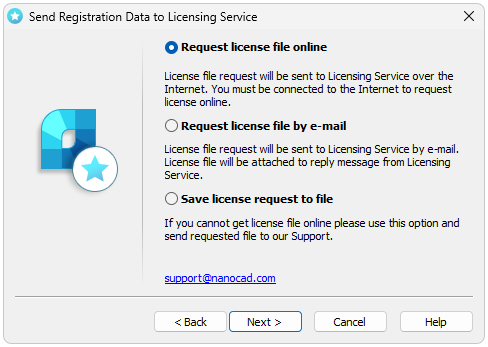
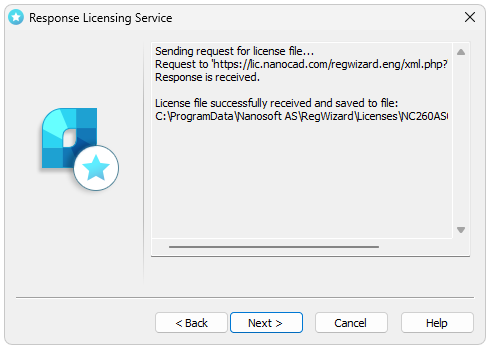
Le résultat d'une demande de licence en ligne peut être :
- fichier de licence reçu avec succès ;
- demande du fichier de licence a échoué ;
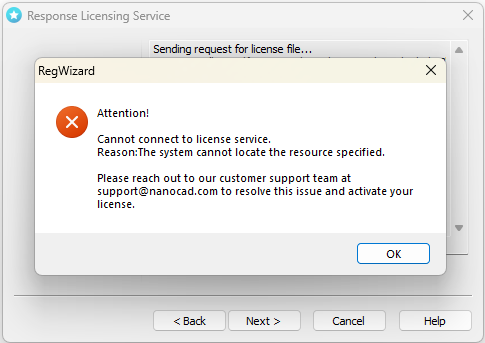
- échec lors de connexion au Serveur de licences.
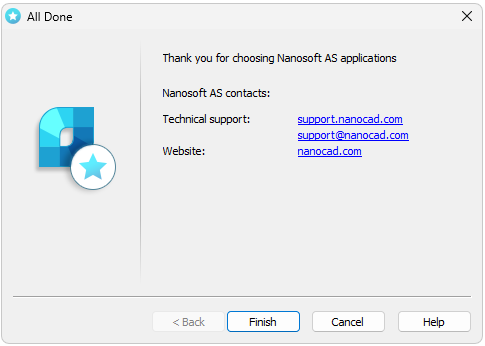
Si le produit a été activé avec succès, cliquez sur Suivant, puis sur Terminer.
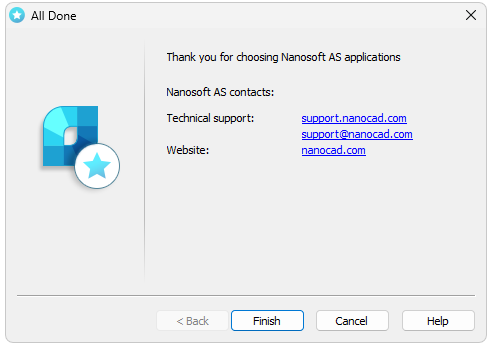
Félicitations ! Fichier de licence reçu avec succès. Produit est activé.
Au cas où vous n'auriez pas de connexion Internet ou si vous obtenez une erreur de connexion échouée, demandez le fichier de licence d'une autre manière comme décrit ci-après.
Demander le fichier de licence par courrier électronique
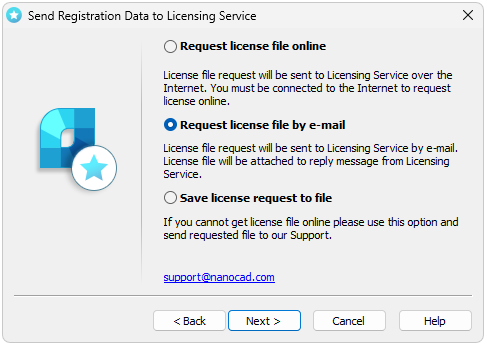
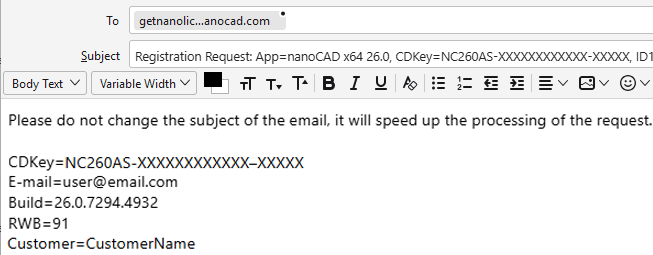
Il est possible d'obtenir le fichier de licence par courriel. Sélectionnez cette option dans la Fenêtre d'Envoi des Données d'Enregistrement au Serveur de Licences de l'Assistant d'Enregistrement. Un courriel sera généré automatiquement ; vous devez l'envoyer. Veuillez ne pas modifier le message, il suffit de l'envoyer tel qu'il est.
Enregistrer la demande de licence dans le fichier
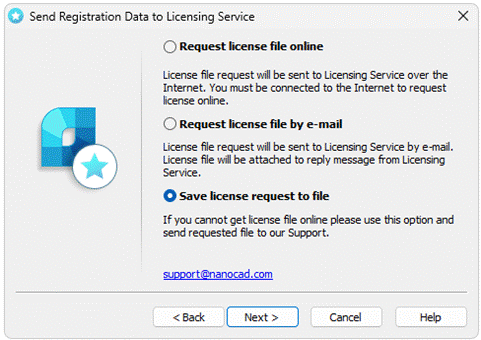
Envoyez ce fichier à votre responsable de support, vous recevrez ensuite le fichier de licence et les instructions complémentaires.
Activez le fichier de licence manuellement
Si vous avez reçu le fichier de licence, vous devez l'activer. Enregistrez ce fichier sur l'ordinateur. Démarrez l'Assistant d'enregistrement, choisissez l'option « Activer manuellement le fichier de licence » :
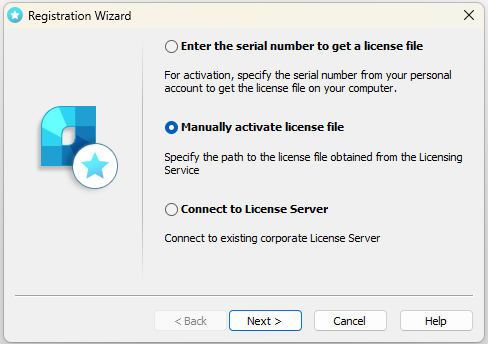
Emplacement du fichier de licence
Cliquez sur Parcourir pour spécifier l'emplacement du fichier de licence.
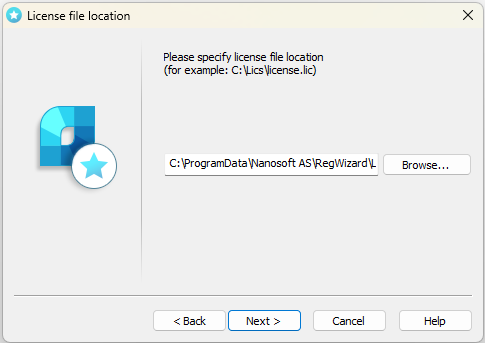
Cliquez sur Suivant.
Félicitations! , le fichier de licence a été reçu avec succès. Produit est activé.
Si la licence choisie ne correspond pas au produit actuel, vous recevrez un message :
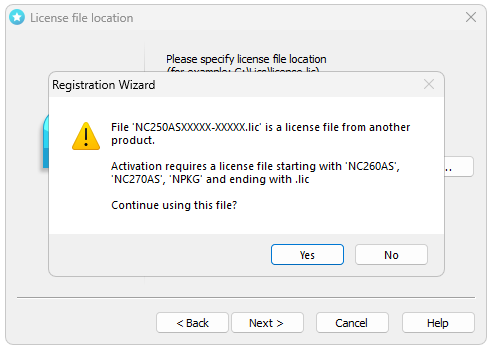
Cliquez sur Non et sélectionnez la licence appropriée.